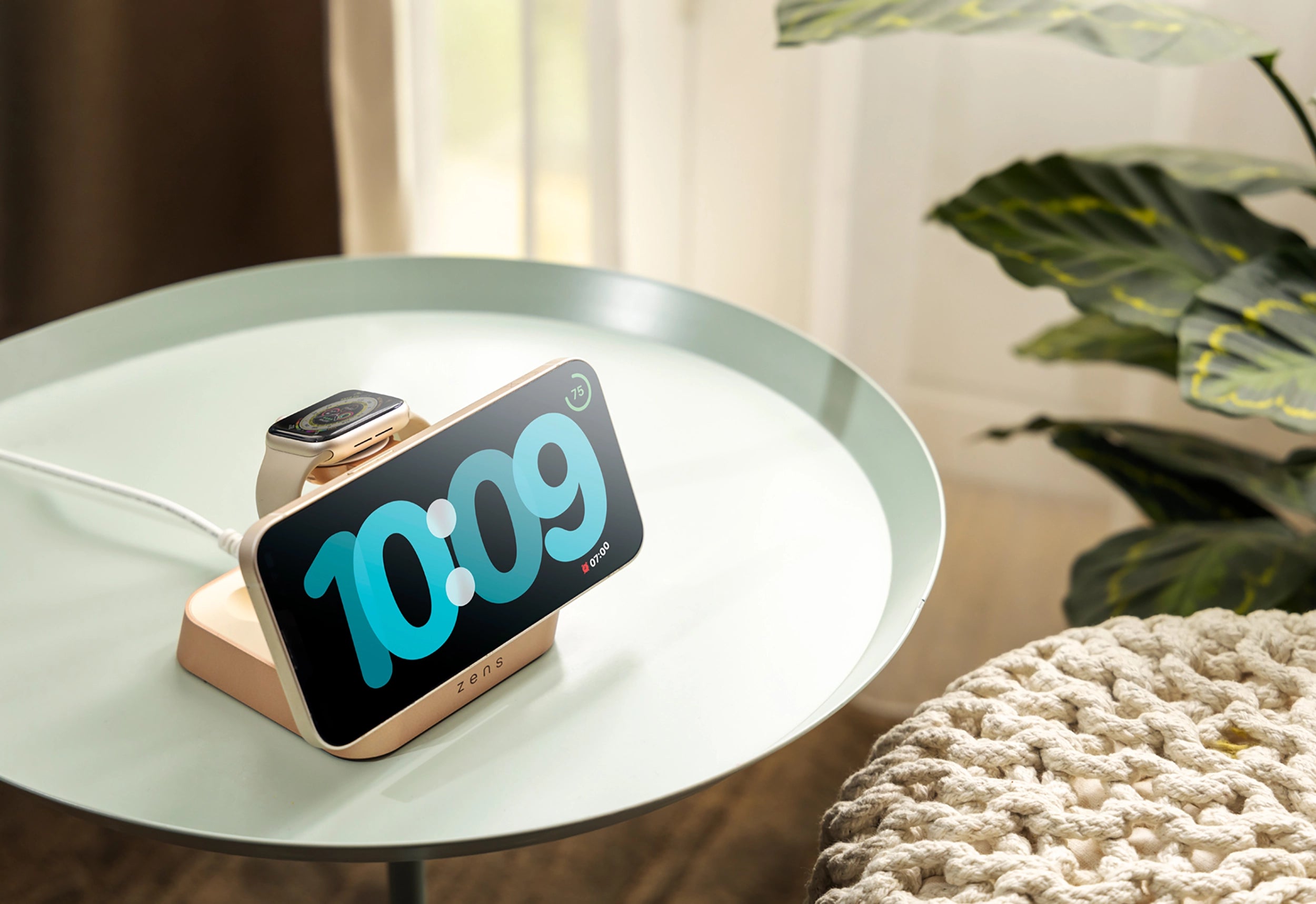
So nutzen Sie den StandBy Modus
Um den StandBy Modus zu aktivieren, legen Sie Ihr iPhone einfach im Querformat auf ein kabelloses Ladegerät. Sobald der Modus aktiv ist, sehen Sie eine Uhr, ein Wetter-Widget oder ein digitales Fotoalbum. Sie können auch nach rechts oder links wischen, um weitere Widgets wie Kalender, Erinnerungen oder Ihre To-do-Liste anzuzeigen.
Der StandBy Modus ist besonders praktisch beim kabellosen Laden auf dem Schreibtisch, Nachttisch oder Küchentresen. Ihr iPhone bleibt geladen und gleichzeitig jederzeit zugänglich, sodass Sie Uhrzeit, Wetter oder Benachrichtigungen prüfen können, ohne das Gerät extra aufwecken zu müssen.
Wenn StandBy nicht aktiviert wird
Folge diesen schnellen Schritten:
- Position prüfen: iPhone muss horizontal liegen und tatsächlich laden
- StandBy aktivieren: Gehe zu Einstellungen → StandBy und aktiviere es
- Richtiges Ladegerät verwenden: Bevorzuge MagSafe/Qi2 für korrekte Ausrichtung
- Bildschirm sperren: StandBy funktioniert nur, wenn das iPhone gesperrt ist
- Einmal aktivieren: Tippe auf den Bildschirm oder bewege das Gerät leicht
- Fokusmodi prüfen: Deaktiviere Schlaf / Nicht stören, wenn sie die Anzeige blockieren
- Aktualisieren & neu starten: Installiere die neueste iOS-Version und starte dein iPhone neu
2026 Update: verbesserte Erfahrung
Mit den neuesten iOS-Updates ist der StandBy-Modus zuverlässiger und reaktionsschneller geworden. Die Aktivierung funktioniert auf mehr kabellosen Ladegeräten reibungsloser, Widgets sind besser anpassbar und der Nachtmodus passt sich besser an das Umgebungslicht an. Dadurch wird StandBy im Alltag noch nützlicher.
Relevanz für kabelloses Laden
Der StandBy Modus trägt dazu bei, die Akkulaufzeit zu schonen. Im Vergleich zum normalen Betrieb verbraucht das iPhone weniger Energie, während es geladen wird. Dadurch können Sie es über längere Zeiträume aufladen, ohne sich Sorgen um die Batterie zu machen.
Wussten Sie, dass Zens die größte Auswahl an kabellosen Ladegeräten anbietet, die für den StandBy Modus optimiert sind?
Weitere Vorteile des StandBy Modus in iOS 17
Fazit
Der neue StandBy Modus in iOS 17 ist eine wertvolle Ergänzung für kabelloses Laden. Er macht den Ladevorgang komfortabler, effizienter und zugänglicher. Wenn Sie ein iPhone mit iOS 17 haben, sollten Sie diese Funktion unbedingt ausprobieren.